PCを新調するとともに、省スペース化のためにPCを机の下に吊り下げることにしました。 今回の記事ではPCの組み立てについて。
PCの組み立て
まずはCPUクーラーを取り付け。 CPUクーラーはちょっとお高いが、背が低くて静かそうなNoctuaのNH-L12S。 まずグリースを塗る前に取付向きを確認。 ケース上面からケースファンで排熱するので、CPUファンの板の向きは鉛直方向に風が通る向きにする。 メーカーページに対応表が載っていてマザーボード(ASRcok B650I Lightning WiFi)との互換性は問題ないはずだけど、メモリと少し干渉する事が発覚。

CPUクーラーのパイプの曲げでファンの平面が出ていないような気がする。
ファンが少しメモリを押さえつけている感じになるけど、わずかであるので気にしないことにする。
ちなみにCPUクーラーのメーカーページにはケースとの対応もある。T1との互換性はmanufactureがFormDしか見つからないので、v2.5より古いバージョンではないかと推測される。
NCASEのT1のページのスペック表ではCPUクーラーの高さは問題ないはずで、実際組み立てたときに問題はなかった。
またマザーボードのM.2の冷却フィンなどを取り外してCPUからの排熱のために風通しを良くする。
最近のPCは普通はM.2を使うのだと思うがこれは使わない。
できるだけ発熱を抑えたいというのがそもそもあり、
M.2が出回り始めたときの発熱のネガティブなイメージがあるので使うのに抵抗がある。
I/Oのスピードは速いのだろうけど、SSD-SATAで別に困ったことがないので2.5インチのSSDを使う。
グリスを塗ってCPUクーラーとマザーボードに取り付けた後はケースに取り付け。ケースの組み立てはパズルみたいで楽しい。 電源、グラボを付けた段階で起動テスト。問題なくBIOS画面になったので一安心。
ストレージマウンタ
M.2を使わずに2.5インチのSSDと3.5インチのHDDをストレージとして使うのだが、NCASE T1ではそれらのマウントは考慮されていない。 ただ、2.5インチのSSDを3Dプリントで作ったマウンタでケースに固定している例を見かけたので、同じ要領で2つのストレージをマウントする。
ケースの実物を採寸し、それをもとにマウンタを設計した。
下図は設計したマウンタ。


3.5インチHDDは結構サイズが大きいので、自然とスペースはSFX電源の背面に配置するしかなくなる。
ケース内でお隣さんになるSFX電源とグラボとは熱的に切り離したいので、それらとの各ストレージとの間には隙間をあけるかマウンタで壁を設けた。
フロントケースにだけ固定するのでは強度がおそらく足りないので、他のパーツに固定するためにL字型の固定具も作る。
自分の採寸の誤差を吸収できるようにL字型のパーツは長穴にしておく。
外形が決まったら肉抜きを考える。
3Dプリントの製作費用は体積て決まるからだ。
一番体積の大きいのは3.5インチHDDを支えるための板の部分。
重さを十分支える強度を維持しつつ体積を減らしたいのでハニカム構造になるように六角形の肉抜きをした。
ハニカム部分の厚さや大きさはどうしたらいいのかさっぱりわからない。適当に肉厚2mm、六角形の対辺距離を8mmにした。
下記の写真はJLCの3Dプリントサービスで作ったマウンタ。 キーボードケースではよくSLA(レジン)を選択していたが、これは耐熱性があまり良くない。やけどするほど熱くなるとは思わないが、念のためにより耐熱性の高いSLS 3201PA-Fナイロンを選定した。

ケースのフロントに取り付けようと当ててみると早速不具合を発見。 設計しているときはケースのフロントプレートは左右対称と思っていたけど、実物は違っていたために一部干渉する(下図の右側)。人間の思い込みは恐ろしい...。


仕方がないので干渉する部分をニッパーでカット。
これでケースフロントプレートに2.5インチSSDをちゃんと固定できる。
その後3.5インチHDDも取り付け。
設計時に参考にした図面はHDDの底面に6個ネジ穴があったのでそのうちの5個を止める穴をマウンタに用意したが、使用しているHDDはネジ穴4個しかなかった。
設計ミスパート2に気を落としながらも、ネジ3つでもちゃんと固定できることを確認。
3.5インチHDDを固定するのにマウンタの強度が少し不安だったが、問題なく固定できて良かった。
下の写真はストレージをケースに固定したときのもの。

ミスはあったけどいい感じに収まっているのでヨシヨシと思いならがケース上部にケースファンを取り付けようすると、ここで設計ミスパート3が発覚。3.5インチHDDのSATAコネクタがケースファンを取り付けるレール部品と干渉してしまう。

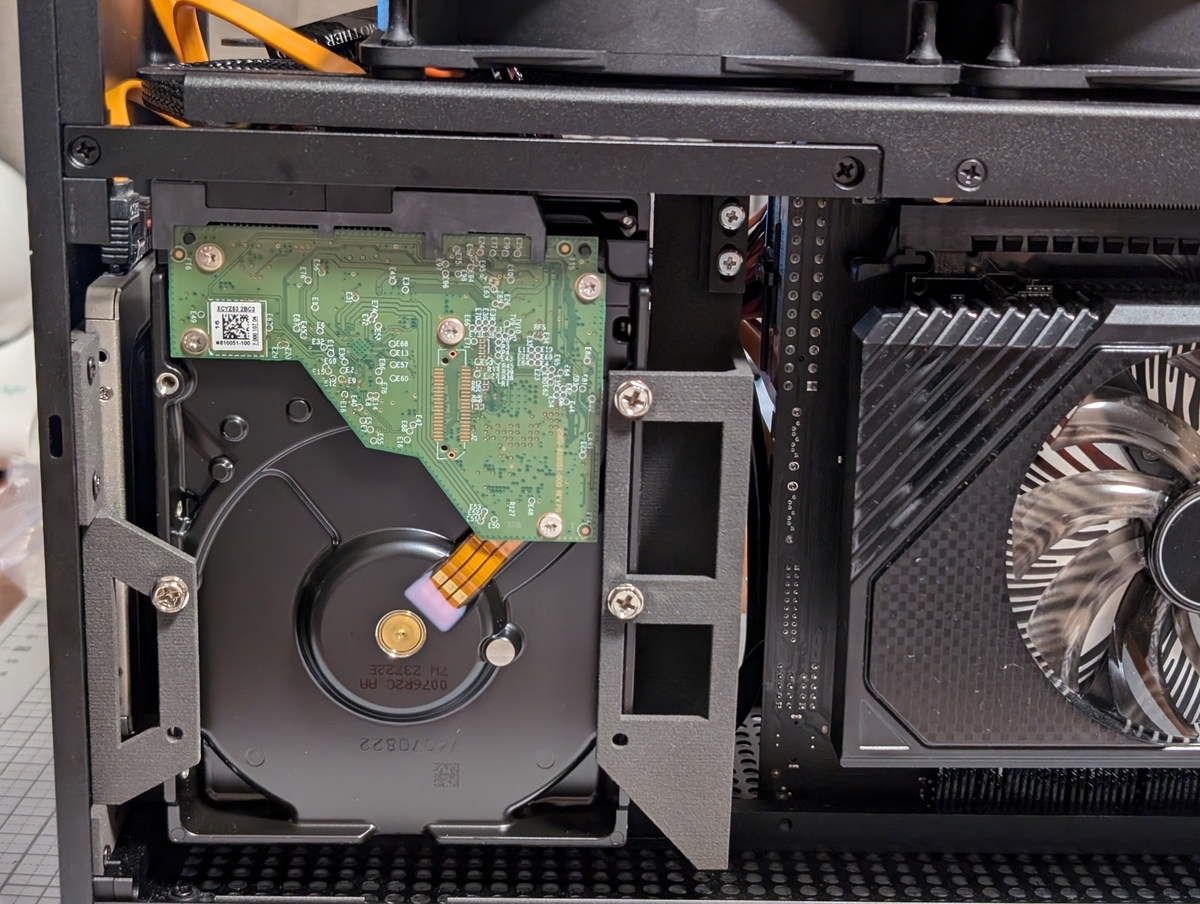
設計時にHDDの電源コネクタの干渉は気にしていたのだが、SATAコネクタのことは頭から抜けていた。
L型のSATAコネクタで解決できないかと試したが、ケーブルが飛び出る方向がHDD底面(基板が見える)側なのでよりレール部品と干渉してダメ。
あと数mmだけHDDが下側に来るように設計しておくのが正解だったみたい。
SATAケーブルには申し訳ないが、心を鬼にして強引にケースファンを取り付けた。 コネクタの根本が押されてだいぶケーブルに優しくないけれど、これで問題なく動作したので良しとする。
自作ファンフィルター
PCのホコリ対策が重要だと思っているので吸気するケースの面にフィルターを取り付ける。
マグネット付きの市販のものもあるけれど、もちろんピッタリサイズのものなんてない。
なければ自作。 フィルター用シートはこれを購入。側面の板に合わせてカットし、シール付きマグネットシートを4辺に貼り付け。これを鉄製のケース側面に固定する。 フィルター用シートは若干歪んでいて、きれいに面が出ないのが少し残念。

2枚目は歪みはほとんどなかったので切り出したシートの場所が悪かったみたい。 最終的に完成したフィルターを取り付けてみると、歪みはそれほど気にならないし、最終的には机の下に吊り下げてほとんど目にすることは無いので良しとする。パッと見た感じは色の統一感があってフィルターは目立たないので、割と満足の行く完成度。


完成
ということで完成しました。
だいぶコンパクト!
ケース内に無駄スペースがほとんどないのでとても満足度が高いです。
これまで使っていたSilverstone TJ08-Eと比較するとだいぶ大きさの違いを実感できます。
並べると親子みたい。


NCASE T1はアルミで質感の良い仕上がりとなっているので、クールなインテリア感があります。
それだけに背面側(コネクタがある面)は、一部四角くパックリ空いている状態なのが少し不格好な感じがします。
気が向いたらこれを塞ぐ板を作るかもしれません。
不満を挙げるとすればファンの音がうるさいこと。 まぁこればっかりはしょうがない。 ケースファンを高級なものに取り替えればましになるかもしれませんが、それは後日考えることにします。
あとがき
さて、PCが完成しましたが、これで終わりではありません。
そもそもPCを机に吊り下げたい、というのがもともとやりたかったこと。
次回の記事ではそのことについて書きます。(挫折しなければ...)
この記事は自作したオリジナルキーボードpbkb48で書きました。
